Проверь способ входа
Открой сведения об авторизации и убедись, что помнишь связанный сервис. В официальной инструкции объясняется, что игровые профили привязаны к сторонним аккаунтам входа. Сам факт установленной игры не является запасным паролем.
Зафиксируй игровой ID
Сделай скриншот своего профиля с ID и ником. Это удобно для проверки, какой профиль открылся после установки. Не публикуй вместе со снимком одноразовые коды, пароль или почту, если они видны на экране.
Сохрани настройки
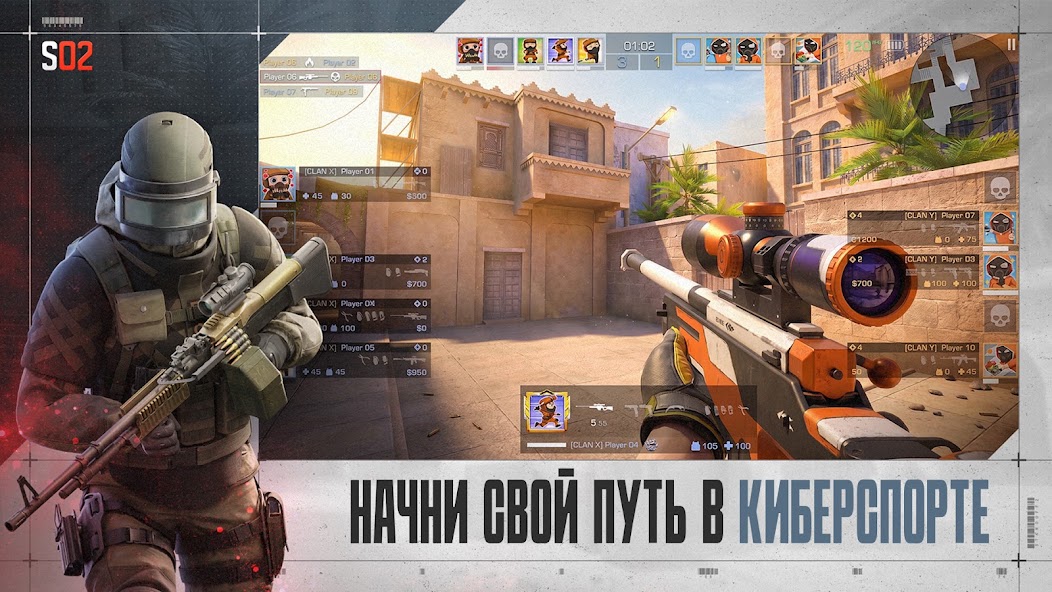
Сними чувствительность, графику, звук и расположение кнопок. Такая запись поможет восстановить привычные ощущения, даже если какие-то параметры не перенесутся. Пометь модель устройства: тот же набор на другом экране может ощущаться иначе.
Переустанавливай из доверенного источника
После установки сравни профиль с сохранённым ID. Если открылся пустой инвентарь, сначала проверь способ авторизации. Не спеши считать это исчезновением предметов: мог быть открыт другой аккаунт.
Собери одну понятную заметку
Объедини ID, название сервиса авторизации и снимки управления в одной папке или заметке без паролей. Добавь дату и модель телефона. Перед удалением проверь, что можешь открыть нужный сервис входа, не полагаясь только на оставшуюся игровую сессию. После установки сверяй данные в обратном порядке: профиль, инвентарь, управление. Если что-то отличается, уже будет понятно, на каком этапе искать причину. Такая подготовка занимает меньше усилий, чем попытка вспомнить несколько разных наборов настроек после переустановки.